
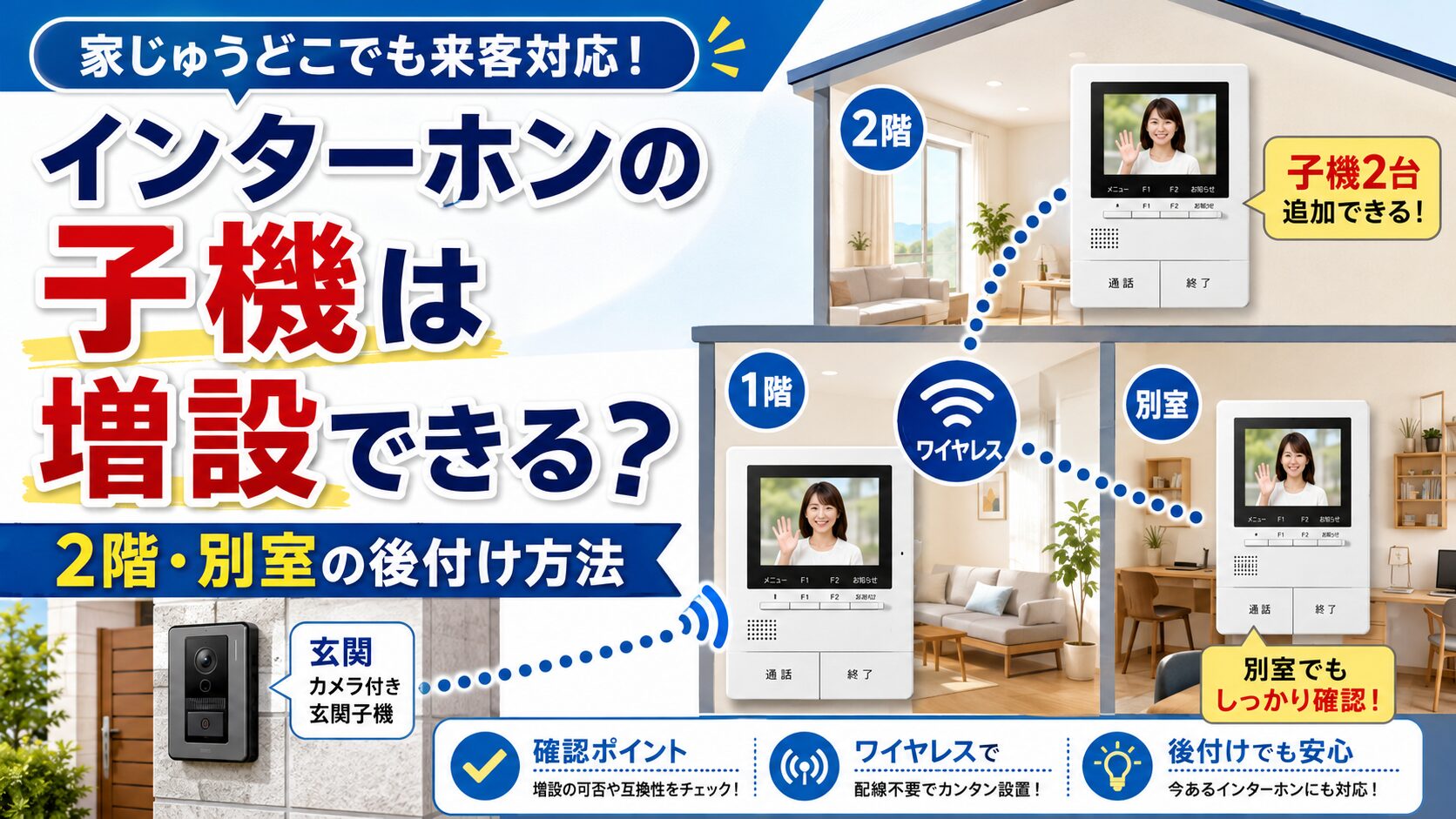
「1階のインターホンは鳴るけれど、2階にいると来客に気づけない」
「今使っているインターホンに、モニター子機だけ追加できないだろうか」
このような場合、現在の親機が増設に対応していれば、2階や寝室へワイヤレスモニター子機などを後付けできる可能性があります。
ただし、同じメーカーの子機なら自由に追加できるわけではありません。
増設できる子機の型番、種類、台数は、現在使っている室内親機ごとに決まっています。「ワイヤレス」「子機付き」「持ち運び可能」という表記だけでは、2台目を追加できるか判断できません。
この記事では、現在のインターホンに子機を増設できるか調べる方法から、2階・別室への設置方法、増設できない場合の代替策まで解説します。
- 2階でも映像を見て通話したい → モニター子機の増設
- 別室で呼出音だけ聞ければよい → 増設スピーカー・チャイム
- 家の中や外出先のスマホで気づきたい → スマホ連携モデル
- 玄関と勝手口の両方に設置したい → 玄関子機2台対応モデル
- 現在の機種が増設非対応 → 増設対応機種への本体交換
最初に確認するのは、購入したい子機ではなく、現在使っている室内親機の型番です。
インターホンの子機は増設できる?先に結論

- 現在の室内親機が増設に対応している場合だけ、子機を後付けできる
- 対応する子機の型番と最大接続台数は、親機ごとに決まっている
- 同じメーカーでも、別シリーズや他社製の子機を登録できるとは限らない
- 増設できない場合は、増設スピーカー・スマホ通知・本体交換を検討する
- 集合住宅では、管理会社や管理組合への確認を優先する
子機を増設できるかどうかは、室内親機のシステム構成で決まります。
同じような外観の子機を購入しても、通信方式や登録方法が異なれば使えません。中古品を含め、購入前に必ず公式の接続可能機器一覧や互換表を確認しましょう。
| やりたいこと | 主な方法 | 最初に確認すること |
|---|---|---|
| 2階でも映像確認・通話したい | モニター子機を増設 | 対応型番と最大台数 |
| 別室で呼出音だけ聞きたい | 増設スピーカー・チャイム | 接続端子と配線方法 |
| スマホで通知を受けたい | スマホ連携モデル | Wi-Fi・アプリ対応 |
| 玄関と勝手口で使いたい | 玄関子機2台対応モデル | 玄関子機の最大接続数 |
| 現在の機種が増設非対応 | 本体一式を交換 | 電源・配線・工事費 |
まず確認|インターホンの「子機」は4種類ある
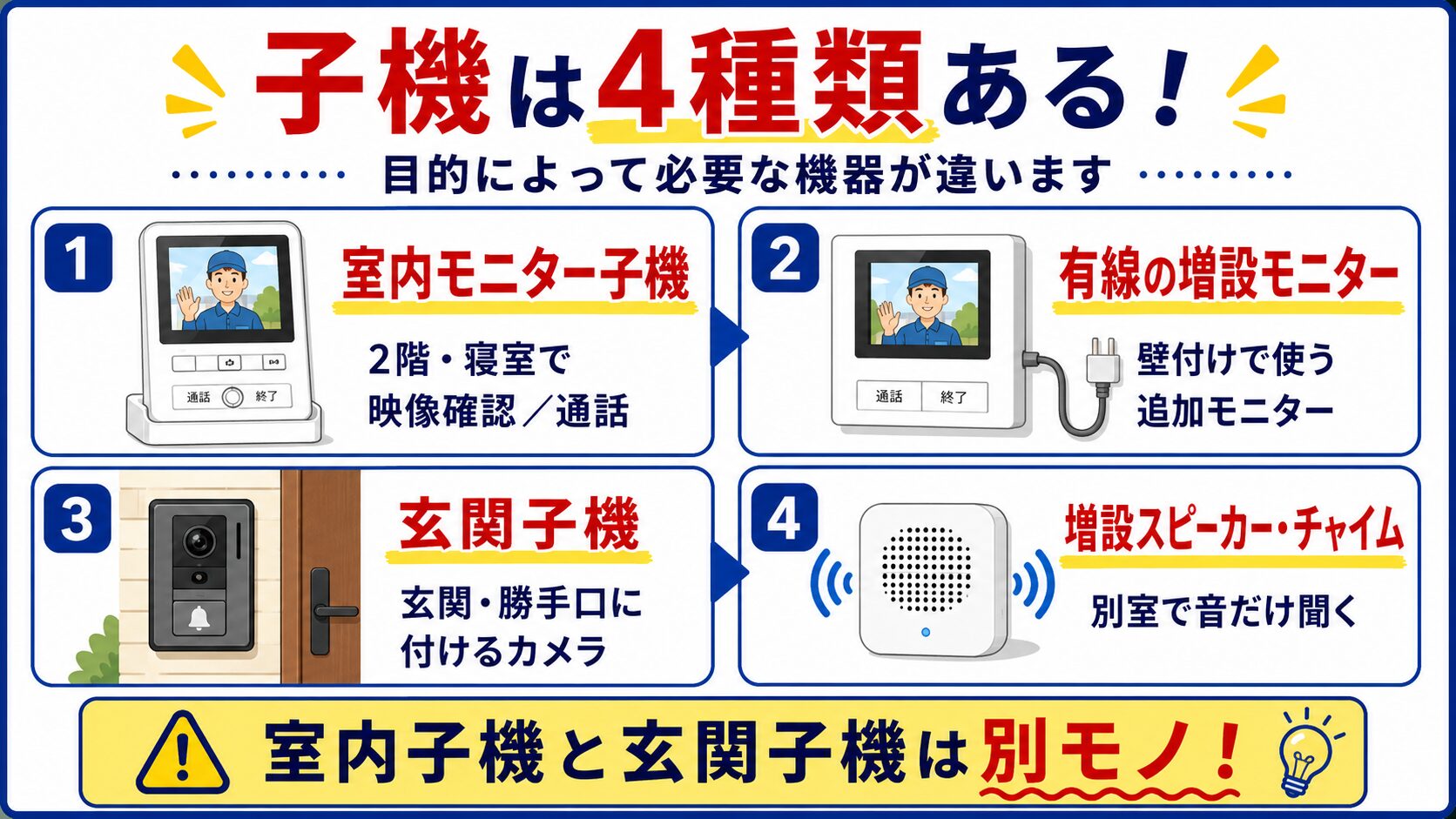
「子機を増やしたい」と考えていても、必要な機器は目的によって異なります。
室内で映像を見る機器と、玄関外へ設置する機器は、どちらも子機と呼ばれることがあるため注意が必要です。
室内モニター子機
2階、寝室、キッチンなどに置き、来客時の映像確認や通話を行う機器です。
ワイヤレス式であれば、親機との通信配線を引かずに使用できる場合があります。
製品によって利用できる機能は異なりますが、主に次の操作ができます。
- 来客時の呼び出しを受ける
- 訪問者の映像を確認する
- 訪問者と通話する
- 親機や別の子機と内線通話する
- 対応する電話機の子機として使う
有線の増設モニター
壁へ固定して使用する追加モニターです。
ワイヤレス子機より通信が安定しやすい一方で、親機からの配線や電源工事が必要になる場合があります。
映像確認や通話はできても、録画の再生や細かな設定には対応しない製品もあります。
玄関子機
玄関外に設置する、カメラ・マイク・呼出ボタン付きの機器です。
玄関と勝手口、母屋と離れなど、屋外の呼出場所を2か所に増やしたい場合は、玄関子機を2台接続できるシステムが必要です。
室内モニターを2台にすることと、玄関子機を2台にすることは別の機能です。
増設スピーカー・増設チャイム
映像確認や通話はできず、別室で呼出音を鳴らすための機器です。
「2階では映像を見なくてもよい。誰か来たことだけ分かればよい」という家庭では、モニター子機より費用を抑えられる可能性があります。
現在のインターホンに子機を増設できるか調べる方法
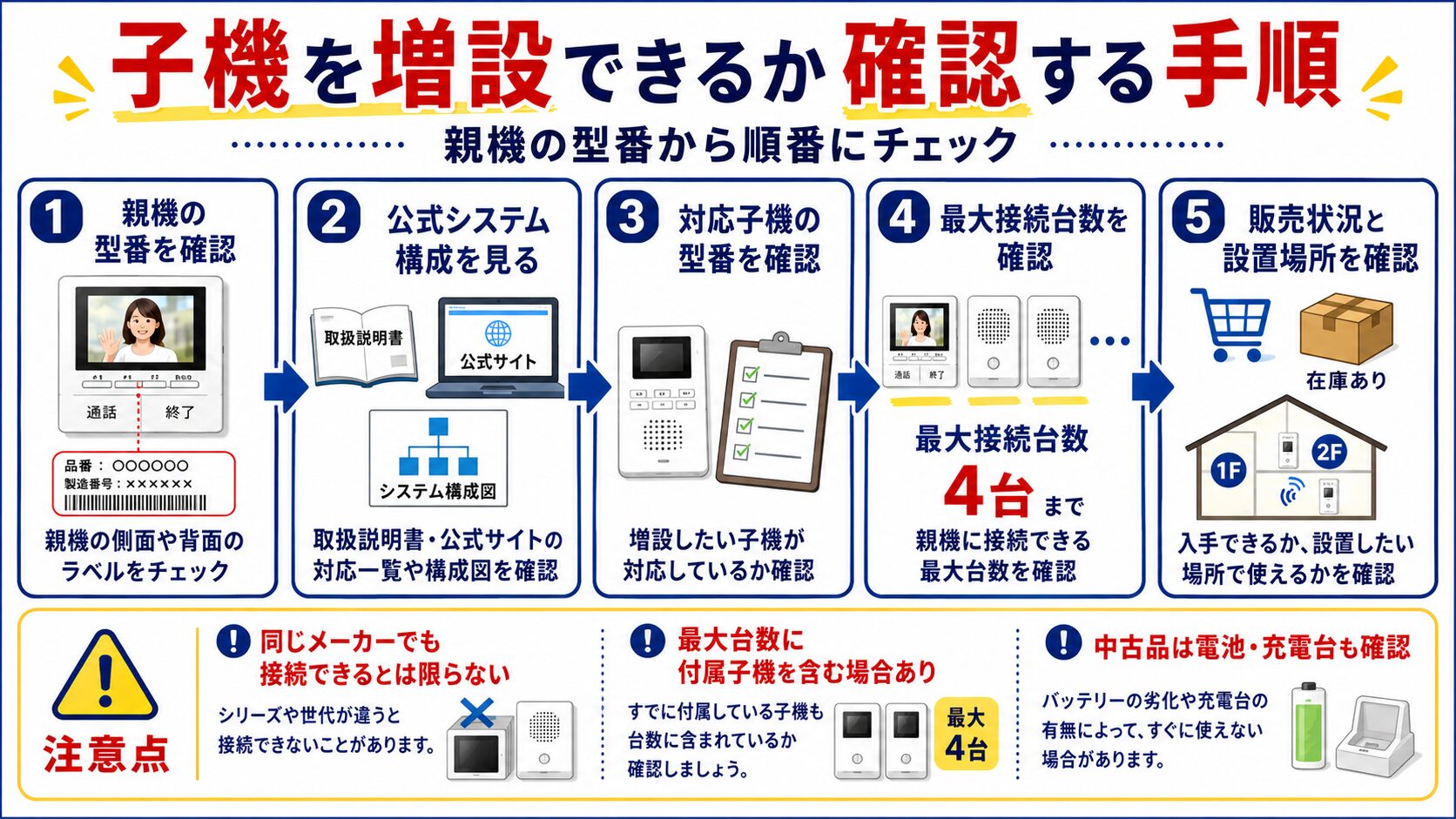
室内親機のメーカーと型番を確認する
増設可否は、基本的に室内親機の型番から調べます。
型番は次の場所に記載されていることがあります。
- 室内親機の正面
- 親機の側面や底面
- メニュー画面の機器情報
- 取扱説明書や保証書
- 住宅設備の仕様書
玄関子機の型番だけでは、室内機の増設上限まで判断できない場合があります。
型番確認のために親機を壁から外す必要はありません。電源直結式では、親機の裏側にAC100Vの電源線が接続されている場合があります。
メーカー公式サイトでシステム構成を探す
型番が分かったら、次の語句で検索します。
- メーカー名+型番+システム構成
- メーカー名+型番+増設子機
- メーカー名+型番+接続可能機器
- メーカー名+型番+互換表
- メーカー名+型番+最大接続台数
商品ページだけでなく、取扱説明書、施工説明書、接続可能機器一覧も確認してください。
対応する増設子機の型番を確認する
現在の親機に対応する子機は、型番で指定されています。
同じメーカー、同じ周波数帯、似たデザインであっても、対応一覧に記載されていなければ登録できない可能性があります。
商品名に「増設子機」と書かれているだけで購入しないようにしましょう。
最大接続台数に付属子機が含まれるか確認する
「子機を合計6台まで増設可能」と書かれていても、付属している子機を含む合計台数を示している場合があります。
例えば、セットに子機が1台含まれており、最大構成が合計6台なら、追加できるのは5台です。
次の2つは意味が異なります。
- 付属子機を含めて合計6台
- 付属子機とは別に6台追加
現在の登録台数も確認する
既にモニター子機、電話機、ファクスなどが登録されている場合、登録上限へ達している可能性があります。
登録済み機器を解除すれば追加できる場合もありますが、使用中の機能へ影響しないか確認が必要です。
増設子機が現在も販売されているか確認する
親機が増設対応でも、指定された子機が生産終了している場合があります。
中古品を購入する場合は、次の点も確認してください。
- 充電台が付属するか
- 電池パックが劣化していないか
- 親機への登録を解除済みか
- 初期化・登録方法が分かるか
- 返品や動作保証があるか
2階・別室へインターホンを増設する方法
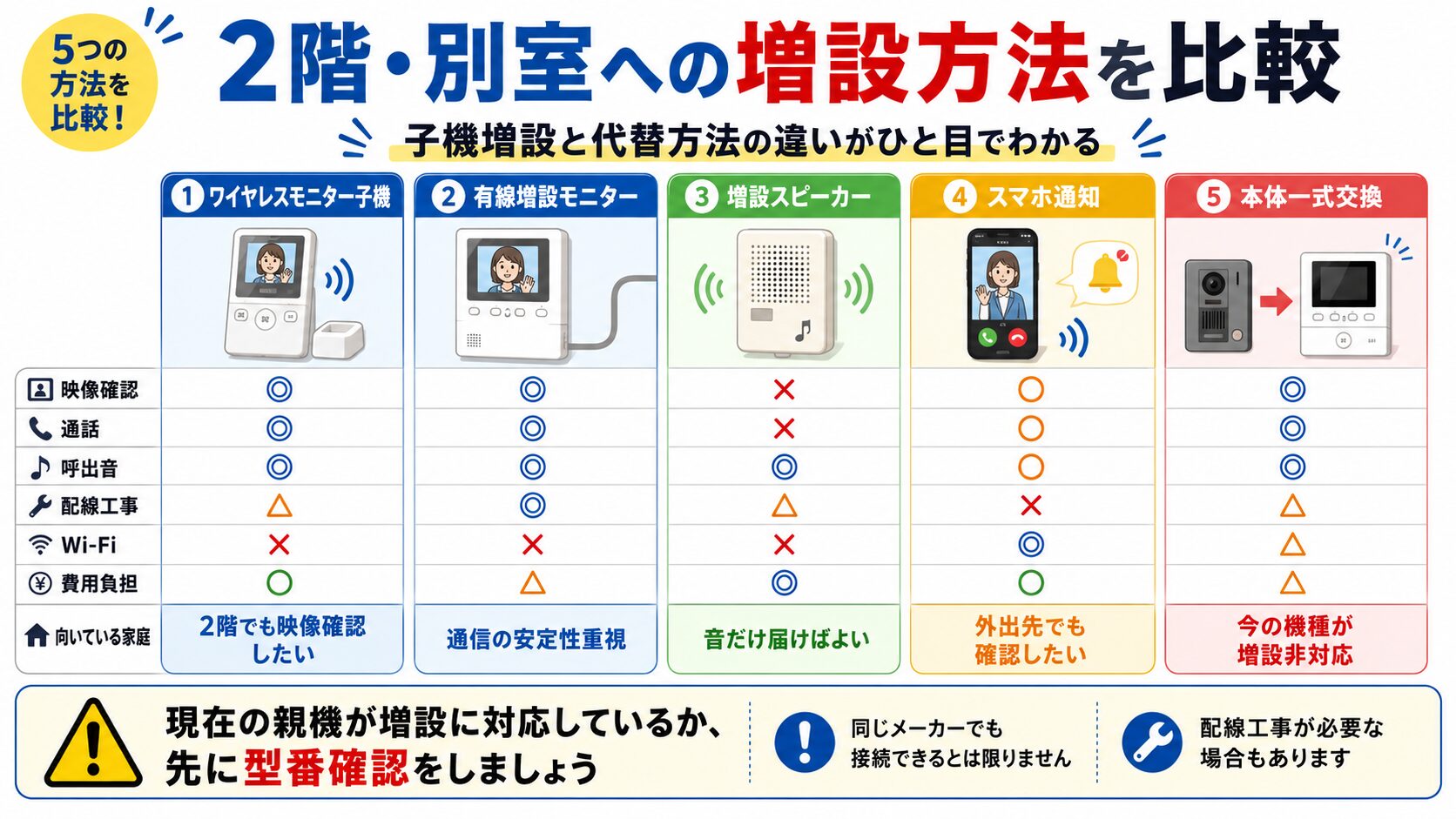
ワイヤレスモニター子機を追加する
2階でも訪問者の顔を確認し、その場で通話したい場合は、ワイヤレスモニター子機が便利です。
親機との通信配線を引かずに設置できる場合が多く、寝室やキッチンへ持ち運べます。
ただし、次の点を確認してください。
- 現在の親機がワイヤレス子機に対応しているか
- 指定された子機の型番
- 最大登録台数
- 充電台を置くコンセント
- 1階と2階の通信状態
- 増設子機で利用できる機能
ワイヤレス通信は、床、壁、金属製建材、断熱材などの影響を受ける場合があります。
仕様上の通信距離だけでなく、実際の設置場所との間に何枚の壁や床があるかも確認しましょう。
有線の増設モニターを設置する
通信の安定性を重視する場合は、有線の増設モニターが候補です。
一方で、親機から増設場所までの配線、壁への固定、電源確保などが必要になる可能性があります。
2階まで新しい配線を通す場合は、露出配線になるのか、壁内へ隠ぺいできるのかも見積もり時に確認してください。
呼出音増設スピーカーを追加する
映像や通話が不要で、2階でも呼び出しに気づければよい場合は、増設スピーカーを検討します。
モニター子機より機能は少ないものの、目的が「聞き逃し防止」だけなら合理的な選択肢です。
ただし、有線接続が必要な機器や、特定の親機にしか接続できない機器があります。
スマホを通知端末として利用する
スマホ連携対応インターホンなら、専用子機を増やさずに来客通知を受けられる場合があります。
家の中を移動することが多い人や、外出先でも通知を受けたい人に向いています。
ただし、Wi-Fi、専用アプリ、通知許可、家族の共有設定が必要です。スマホの充電切れや消音設定にも注意しましょう。
現在の機種が増設非対応なら本体を交換する
親機と玄関子機が1対1で登録された機種や、増設端子を持たない機種では、子機だけを後付けできません。
この場合は、次の方法から選びます。
- モニター子機付きセットへ交換する
- 複数台増設に対応する機種へ交換する
- スマホ連携モデルへ交換する
- 持ち運べる親機の工事不要モデルへ交換する
- 音だけ必要なら別の呼出システムを検討する
本体交換が必要になった場合は、商品価格だけでなく、既存配線、電源方式、取付工事費まで含めて判断しましょう。
「子機2台」の意味によって必要な構成が変わる
室内モニターを合計2台にしたい
次のような構成です。
- 1階リビング:モニター親機1台
- 2階寝室:モニター子機1台
この場合、商品説明に「親機1台+子機1台」と書かれたセットで足りる可能性があります。
室内子機を2台追加したい
次の構成では、室内機が合計3台必要です。
- 1階リビング:親機1台
- 2階:子機1台
- 寝室:子機1台
「子機1台付属」という説明だけでは足りません。親機が室内機3台以上の構成に対応しているか確認しましょう。
玄関子機を2台にしたい
玄関と勝手口など、呼出場所を2か所にしたいケースです。
確認するのは室内モニター子機の台数ではなく、カメラ付き玄関子機の接続上限です。
玄関子機が2台ある場合に、呼出音で場所を区別できるか、録画やスマホ通知が両方に対応するかも確認してください。
二世帯住宅で使いたい
二世帯住宅では、単純に子機を増やすだけで解決できないことがあります。
次の条件を整理してください。
- 玄関を2世帯で共有するか
- 世帯ごとに別の玄関があるか
- 呼出先を世帯ごとに分けたいか
- 別世帯への転送や内線が必要か
- 片方が不在のとき代理応答したいか
呼出先を世帯別に分けたい場合は、一般的な子機増設ではなく、二世帯連携に対応するシステムが必要になる可能性があります。
子機を増設できない主なケース
玄関1台・室内1台の1対1専用モデル
工事不要のワイヤレステレビドアホンには、玄関子機とモニター親機が1対1で構成された製品があります。
親機を持ち運べる製品でも、2台目の親機を追加できるとは限りません。
アイホンWL-11は玄関1台・室内1台の構成です。持ち運べる親機は便利ですが、別の室内親機を増やす目的には向きません。
他社製・別シリーズの子機しか手に入らない
通信方式や周波数が似ていても、親機への登録方式が異なると使えません。
「同じメーカーだから大丈夫」「外観が同じだから使える」と判断しないようにしてください。
指定された増設子機が生産終了している
親機が対応していても、子機の新品在庫がなく、中古品しか手に入らない場合があります。
中古価格が高騰している、電池交換が必要、保証がない場合は、本体一式を交換した方が合理的なこともあります。
既に最大登録台数へ達している
電話機、ファクス、ワイヤレス子機などを登録済みの場合、追加できる台数が残っていない可能性があります。
マンションの集合インターホン
集合玄関機、オートロック、管理室、防災設備などと連動している親機では、市販の戸建て用子機を自由に追加できない場合があります。
親機の設定変更や増設機器の登録を、管理会社指定の業者が行うケースもあります。
増設できるインターホンの代表的な構成例
ここでは、機種をランキングするのではなく、増設できるシステムの違いを理解するための例として紹介します。
ワイヤレスモニター子機を複数台登録できるタイプ
パナソニックVL-SWZ300KFのように、ワイヤレスモニター子機を合計6台まで増設できるシリーズがあります。
家族が多い家庭、2階建て、複数の寝室で来客対応したい家庭に向いています。
ただし、モニター親機と玄関子機の間には配線工事が必要です。「室内子機がワイヤレス」であることと、「玄関側も工事不要」であることは同じではありません。
玄関2台・室内4台に対応するタイプ
アイホンWP-24A/Bのように、玄関子機2台、室内機4台、スマートフォン複数台へ対応するシステムもあります。
玄関と勝手口を分けたい家庭や、複数階でモニターを使用したい家庭では、このような最大設置台数を確認します。
玄関1台・室内1台のシンプルタイプ
WL-11のような1対1専用モデルは、構成がシンプルで導入しやすい反面、子機の追加には向きません。
「持ち運べる親機」と「複数台の親機を使える機種」は分けて考えましょう。
インターホン子機の増設費用
増設費用は、ワイヤレス子機の登録だけで済むか、配線工事が必要かによって変わります。
| 増設方法 | 主な費用 | 工事の可能性 |
|---|---|---|
| ワイヤレスモニター子機 | 子機・充電台・電池 | 登録だけで済む場合あり |
| 有線増設モニター | 本体・配線・取付費 | 必要になりやすい |
| 増設スピーカー | 機器・配線・取付費 | 機種による |
| スマホ通知 | 対応本体・通信環境 | 本体交換の場合あり |
| システム一式交換 | 親機・子機・玄関子機・工事 | 必要 |
ワイヤレス子機でも、次の費用を確認してください。
- 子機本体
- 専用充電台
- 電池パック
- 登録・設定費
- 通信を補う中継器
- コンセントの増設
古い子機の中古価格が高い場合は、子機を1台追加する費用と、本体一式を新しくする費用を比較しましょう。
子機の増設は自分でできる?
自分で対応しやすい作業
メーカー指定のワイヤレス子機で、取扱説明書どおりに登録するだけなら、自分で対応できる場合があります。
- 指定ワイヤレス子機の登録
- 子機の初期設定
- 充電台の設置
- 専用電池パックの取り付け
- スマホアプリの登録
親機側と子機側で操作する順番や、登録ボタンを押す時間が決まっているため、説明書を確認しながら進めます。
業者へ依頼した方がよい作業
- 有線モニターの新設配線
- 壁や天井内への隠ぺい配線
- AC100V電源の直結
- コンセントの新設・移設
- 集合インターホンの設定変更
- 警報器や電気錠との連動変更
AC100Vの電源線を直接接続する作業や、コンセントの新設には電気工事士の資格が必要です。
住まい別|子機を増設するときの注意点
戸建ての場合
戸建てでは、次の項目を確認します。
- 1階から2階まで電波が届くか
- 床や壁に金属・コンクリートが使われていないか
- 子機の充電台を置くコンセントがあるか
- 内線通話が必要か
- 玄関子機も増やしたいか
- 増設上限へ達していないか
可能であれば、同シリーズを使用している家庭の設置事例だけで判断せず、自宅の構造を業者へ伝えて確認しましょう。
賃貸の場合
貸主の設備へ勝手に子機を登録したり、本体を交換したりしないようにしてください。
ワイヤレス子機の追加だけで済む場合でも、退去時の扱いや設備の所有者を確認しておくと安心です。
配線、穴あけ、親機交換を伴う場合は、管理会社または大家の許可が必要になる可能性があります。
マンションの場合
マンションの室内親機は、集合玄関機やオートロックだけでなく、管理室、火災警報、ガス警報などと連動している場合があります。
市販の増設子機を購入する前に、管理会社へ次の内容を伝えましょう。
- 現在の室内親機の型番
- 2階・別室など、増設したい理由
- 映像と通話が必要か
- 呼出音だけでよいか
- 対応する純正子機があるか
二世帯住宅の場合
玄関を共有するか、世帯ごとに分けるかによって必要なシステムが変わります。
子機を増やすだけでは呼出先を世帯別に分けられない場合があるため、設計段階で施工店やメーカーへ相談しましょう。
子機増設でよくある失敗
見た目が同じ子機を買ったが登録できなかった
増設子機は、デザインではなく対応型番で選びます。
購入ページに現在の親機型番が記載されていない場合は、メーカーの接続可能機器一覧を確認してください。
「ワイヤレス」なら何台でも増やせると思った
ワイヤレスは、通信に配線を使わないという意味です。増設台数が無制限という意味ではありません。
最大台数に付属子機が含まれていることを見落とした
最大6台と書かれていても、付属子機1台を含む場合は、追加できるのは5台です。
室内子機と玄関子機を間違えた
2階へ置くのは室内モニター子機です。勝手口へ追加するのはカメラ付き玄関子機です。
中古子機の電池が劣化していた
中古子機では、短時間で電池が切れる、充電台がない、登録解除されていないといった問題が起こる可能性があります。
2階では電波が不安定だった
見通し距離では問題がなくても、床や壁によって映像の乱れや通話の途切れが起こることがあります。
充電台を置くコンセントがなかった
子機自体はワイヤレスでも、充電台には電源が必要です。
増設するより本体交換の方が安かった
古い純正子機が高額な場合や、配線工事が必要な場合は、新しい子機付きセットへ交換した方が費用を抑えられることがあります。
マンションで管理会社の許可が必要だった
個人で増設できると思い子機を購入したものの、集合システムの設定が必要で使用できないケースです。
子機を増設する前のチェックリスト
- 増やしたいのは室内子機・玄関子機・スピーカーのどれか
- 現在の室内親機のメーカーと型番を確認したか
- メーカー公式のシステム構成図を確認したか
- 対応する増設子機の型番を確認したか
- 最大接続台数に付属子機が含まれるか確認したか
- 現在登録されている機器の台数を確認したか
- 増設子機が現在も販売されているか
- 充電台と電池が付属するか
- 2階や別室まで電波が届くか
- 充電台を置くコンセントがあるか
- 映像・通話・呼出音のどこまで必要か
- スマホ通知で代用できないか
- 配線や電源工事が必要か
- 本体一式の交換費用と比較したか
- 賃貸・マンションの許可を確認したか
よくある質問
インターホンの子機だけを後付けできますか?
現在の室内親機が増設に対応し、指定された子機が入手できる場合は後付けできる可能性があります。親機の型番から公式システム構成を確認してください。
他社製のワイヤレス子機を登録できますか?
基本的には、親機に対応したメーカー指定の子機を選びます。同じ周波数帯や似た外観でも、他社製品や別シリーズを登録できるとは限りません。
2階へ子機を増設するには配線工事が必要ですか?
ワイヤレスモニター子機であれば、親機との通信配線が不要な場合があります。ただし、充電台用のコンセントが必要です。有線増設モニターでは配線工事が必要になる可能性があります。
インターホンの子機は何台まで増設できますか?
親機のシリーズによって異なります。1台も増設できない機種から、ワイヤレス子機を複数台登録できる機種まであります。付属子機を含む合計台数かどうかも確認してください。
子機2台付きと、子機を2台増設するのは同じですか?
同じとは限りません。「子機2台付き」はセットに2台含まれる意味ですが、「2台増設」は付属子機とは別に2台追加する意味です。最終的な室内機の合計台数を確認しましょう。
玄関子機を2台設置できますか?
玄関子機2台に対応する親機であれば可能です。玄関と勝手口などで利用できますが、対応型番、配線、録画や通知の対象範囲を確認してください。
増設スピーカーだけ取り付けられますか?
対応端子や専用機器を備えた親機であれば追加できる場合があります。映像や通話はできませんが、別室で呼出音だけ聞きたい場合に向いています。
古いインターホンにも増設子機を付けられますか?
親機が増設に対応し、指定子機を入手できれば可能な場合があります。ただし、生産終了した子機しか使えない場合は、本体交換も比較しましょう。
中古の増設子機を購入しても使えますか?
対応型番であり、正常に初期化・登録できれば使える可能性があります。ただし、電池の劣化、充電台の欠品、保証がない点に注意してください。
スマホを増設子機の代わりにできますか?
スマホ連携対応インターホンであれば、来客通知、映像確認、通話に利用できる場合があります。現在の親機が非対応なら、本体交換が必要です。
WL-11は室内子機を増設できますか?
WL-11は玄関1台・室内1台の1対1構成です。モニター親機は持ち運べますが、2台目の室内機を追加する構成には対応していません。
マンションで室内子機を増やせますか?
建物のシステムによって異なります。集合玄関機、オートロック、管理室、防災設備と連動している可能性があるため、機器を購入する前に管理会社へ確認してください。
まとめ|型番とシステム構成を確認してから購入する
インターホンの子機を増設できるかは、現在使っている室内親機の型番で決まります。
同じメーカーの製品や、見た目が似ている子機でも、指定された型番でなければ登録できない可能性があります。
購入前には、次の順番で確認しましょう。
- 必要なのが室内子機・玄関子機・増設スピーカーのどれか整理する
- 室内親機の型番を確認する
- 公式システム構成と対応子機を確認する
- 最大台数と現在の登録台数を確認する
- 2階や別室の通信環境を確認する
- 子機増設と本体交換の費用を比較する
2階でも映像確認と通話をしたい場合は、ワイヤレスモニター子機が便利です。
呼出音だけ必要なら増設スピーカー、家の中や外出先で通知を受けたい場合はスマホ連携モデルも候補になります。
子機が増やせないと分かってからが、機種選びのスタートです。持ち運べる親機、スマホ通知、本体交換の中から、家庭の使い方に合う方法を選びましょう。
増設できなかった場合の次の選択肢
工事を抑えて親機を持ち運びたい方、スマホで通知を受けたい方、交換費用を確認したい方に分けて案内します。