

自宅でWi-Fiにつないでいるはずなのに、iPhoneの「ギガ」が急に減っていると不安になりますよね。
結論からいうと、Wi-Fiが弱いときのモバイル回線への切り替え、アプリや写真の通信、5Gのデータ設定、インターネット共有などが主な原因です。ただし、最初からWi-FiアシストやiCloud写真をオフにするのではなく、先に「何が通信したか」を確認することが大切です。
この記事では、ネットワークの仕組みに詳しくない方でも、原因を順番に切り分けられるように説明します。まず無料の設定を確認し、ルーターなどの商品が必要な場合だけ、症状に合った選び方を紹介します。
先に確認する3点
- ギガの減少を今すぐ止めたい場合は、モバイルデータ通信を一時的にオフにする
- 通信会社のアプリやマイページで、実際の月間使用量を確認する
- 「設定」→「モバイル通信」で、通信量が多いアプリを確認する
ギガの消費を今すぐ止める応急処置
原因を調べている間も通信量が増え続けている場合は、モバイルデータ通信を一時的にオフにします。
- 画面右上から下へスワイプして、コントロールセンターを開く
- アンテナのような形をした「モバイルデータ通信」ボタンをタップする
- ボタンが緑色からグレーになったことを確認する
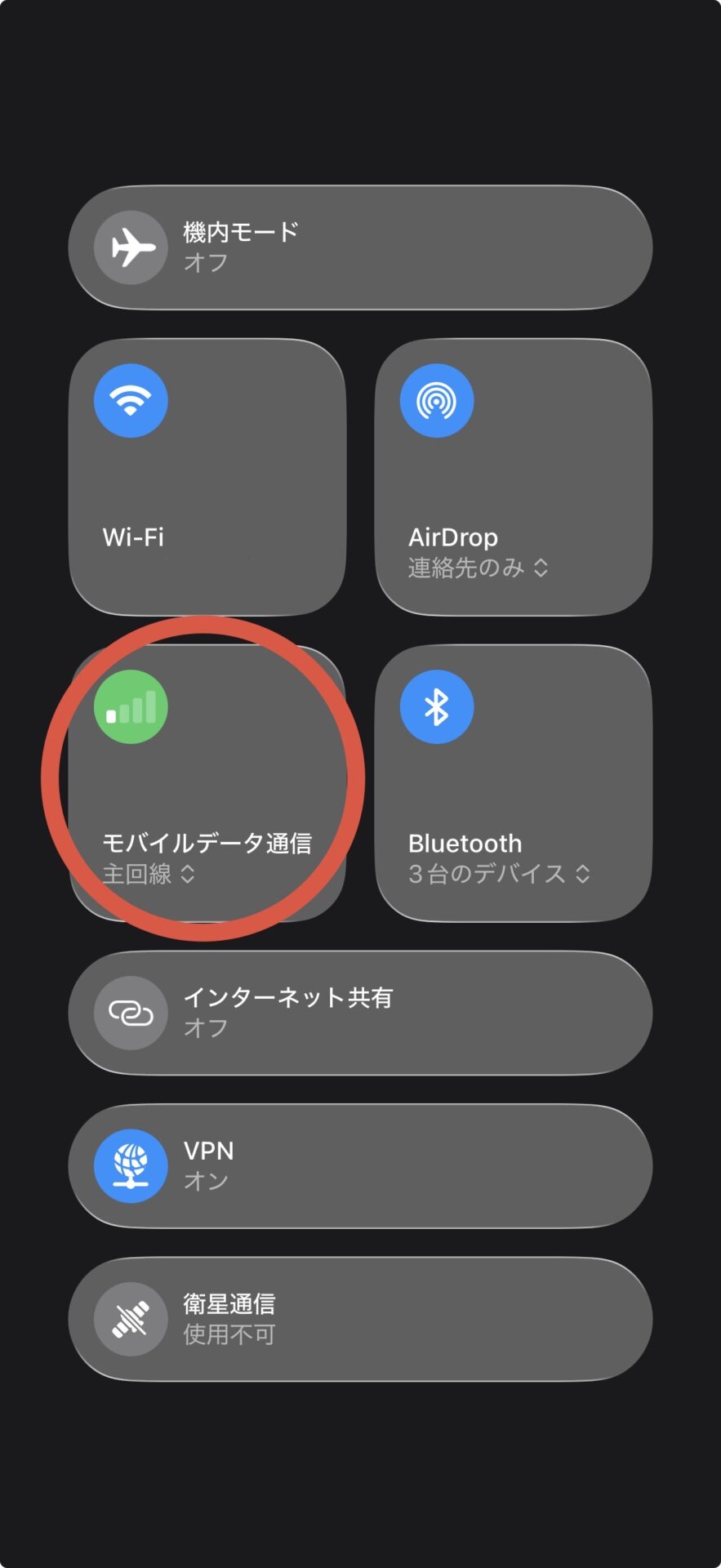
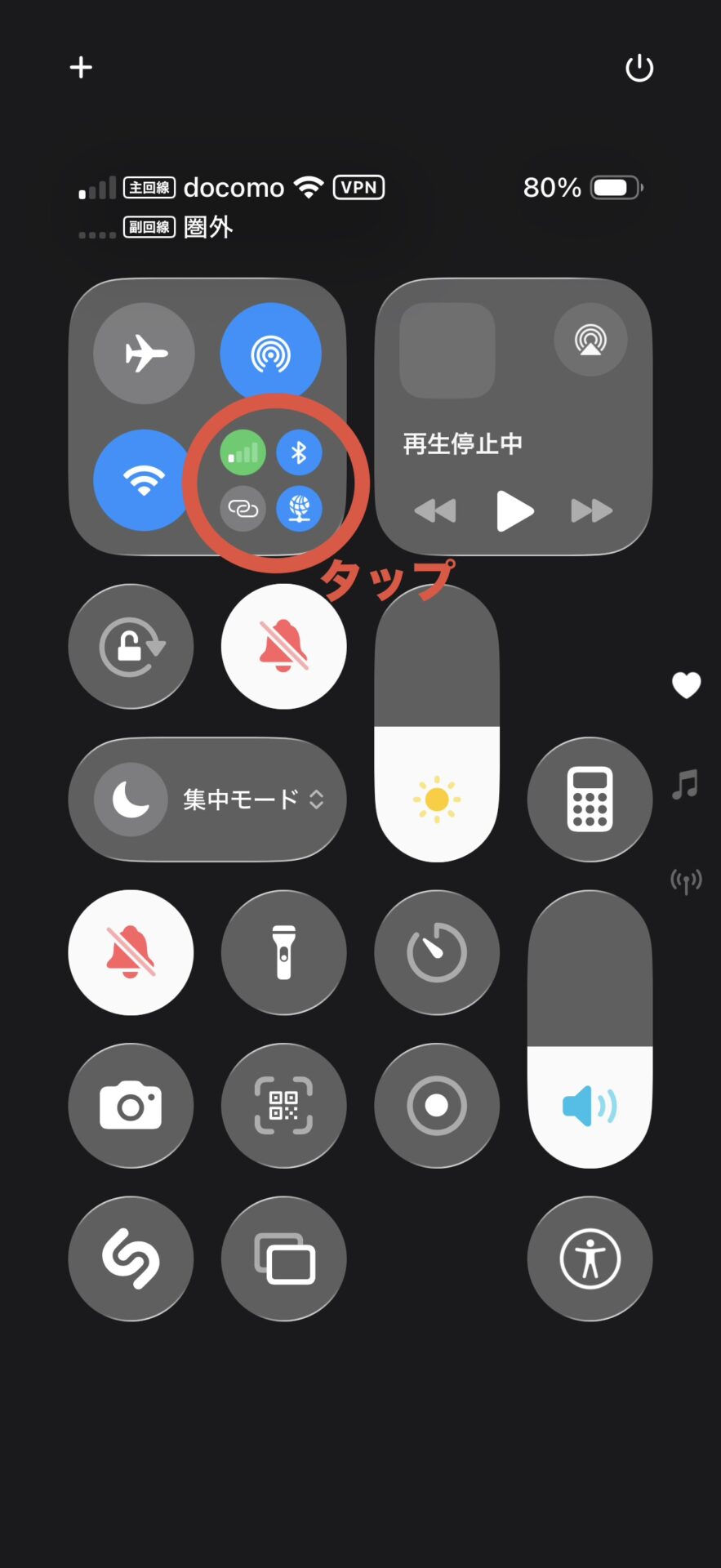
これは携帯電話の回線そのものを解約・停止する操作ではありません。通常の音声通話やSMSは利用できますが、Wi-Fiがない場所ではLINE、iMessage、メール、地図、Webサイトなどの通信ができなくなります。MMSなど通信会社固有のサービスは扱いが異なる場合があります。
この操作はあくまで応急処置です。原因が分かったら、必要なアプリだけモバイルデータ通信を許可する方法へ切り替えましょう。
最初に「何がギガを使ったか」を確認する
設定を手当たり次第に変更するより、通信量が多いアプリを先に見つけるほうが早く解決できます。
通信会社のアプリで実際の使用量を確認する
まず、契約している通信会社の公式アプリやマイページを開き、今月のデータ使用量を確認してください。請求期間に対応した正確な残量を知るには、iPhoneの表示より通信会社側の情報が適しています。
前日分が翌日に反映されるなど、反映時間は通信会社によって異なります。急に減った日が分かれば、その日に外出先で動画を見た、写真を大量に撮った、パソコンをテザリングしたなどの行動を思い出しやすくなります。
iPhoneでアプリごとの通信量を確認する
- 「設定」を開く
- 「モバイル通信」をタップする
- アプリの一覧まで下へスクロールする
- アプリ名の下に表示された通信量を確認する
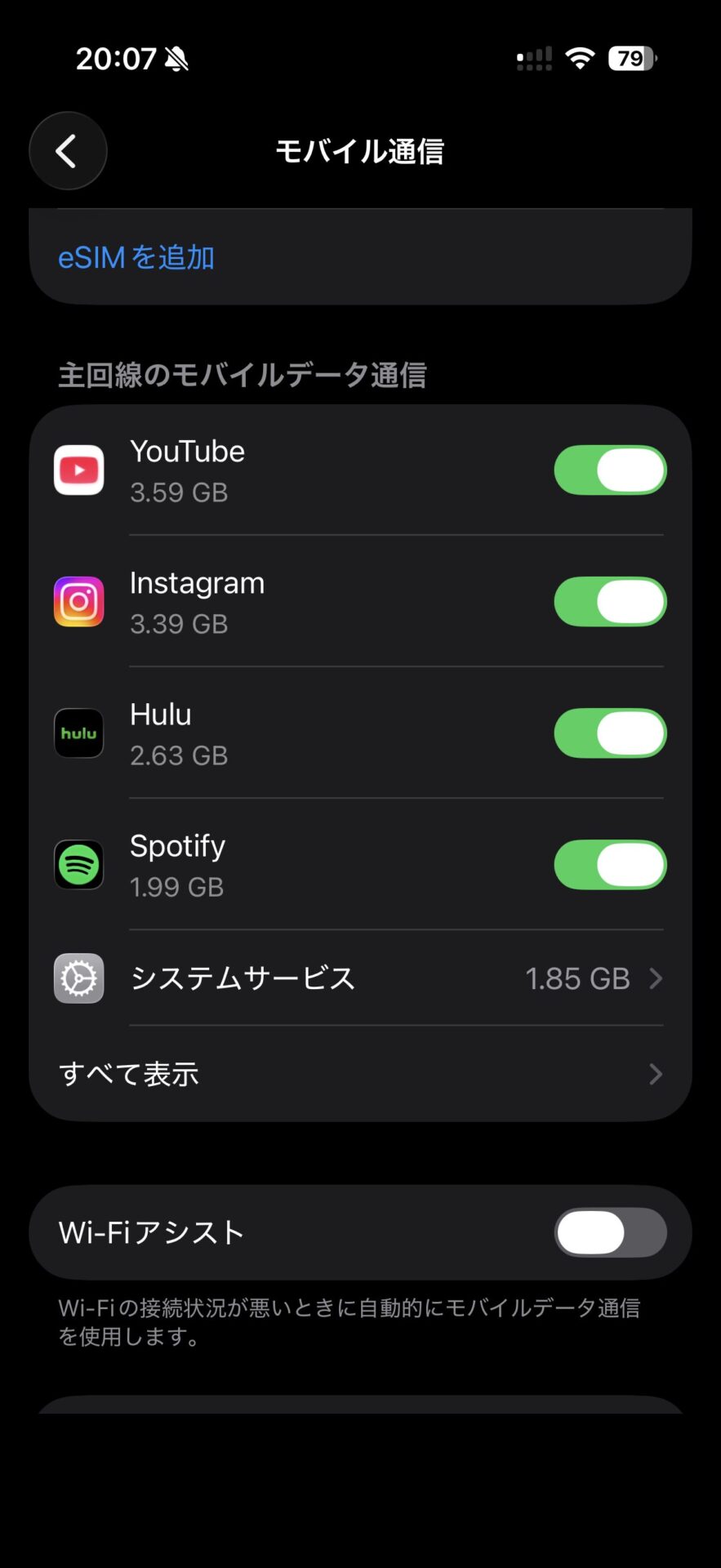
動画、SNS、写真、音楽、クラウドストレージなどの数字が大きければ、そのアプリが主な原因候補です。モバイル回線を使わせたくないアプリは、右側のスイッチをオフにできます。オフにしたアプリは、基本的にWi-Fi接続中だけデータ通信を行います。
「システムサービス」をタップすると、iPhoneの機能が使用した通信量も確認できます。ただし、システムサービスは項目ごとにモバイルデータ通信をオフにできません。
「現在の期間」は今月分とは限らない
iPhoneに表示される通信量は、統計情報を最後にリセットしてからの累計です。毎月自動で契約期間に合わせてリセットされているとは限りません。
今後の原因を調べたい場合は、通信会社の締め日やデータ更新日を確認してから「統計情報をリセット」をタップし、数日間様子を見ます。リセットしても通信会社側の使用履歴や請求情報は消えません。
Wi-Fiとモバイル回線の違いを簡単に確認
「ギガ」とは、一般的に携帯電話会社と契約しているモバイルデータ通信の容量を指します。自宅の固定回線につながったWi-Fiを使っている間は、通常、このスマートフォン契約の容量を消費しません。
| 用語 | 簡単な意味 |
|---|---|
| Wi-Fi | 自宅のルーターなどを通してインターネットにつなぐ方法 |
| モバイルデータ通信 | 携帯電話会社の4G・LTE・5G回線を使うインターネット通信 |
| ギガ | 契約プランで使えるデータ容量を表す通称 |
| バックグラウンド通信 | アプリを画面に出していないときに行われる情報更新 |
| 同期 | 複数の端末やクラウドで同じ内容を最新状態に保つ仕組み |
Wi-Fiが弱い、切れている、または設定によって5Gが優先される場合は、携帯電話会社の回線が使われることがあります。
画面上部の扇形のマークはWi-Fi接続を示します。一方、「4G」「LTE」「5G」などが表示されているときは、モバイル回線でインターネットにつながっている状態です。アイコンの詳しい見方は「スマホの電波アイコンが2つ表示される理由」でも解説しています。
Wi-FiなのにiPhoneのギガが減る7つの原因
原因1:Wi-Fiが弱い・切れている・インターネットにつながっていない
Wi-Fiの電波が弱い部屋、ルーターから離れた場所、壁や床を挟んだ場所では、接続が不安定になります。Wi-Fiマークが一度表示されていても、その後に接続が切れればモバイル回線へ移ることがあります。
確認:「設定」→「Wi-Fi」を開き、使用中のネットワークにチェックが付いているか確認します。その状態でSafariを開き、Webサイトを表示できるか試してください。ルーターの近くではつながるのに別室では切れる場合は、電波範囲が原因と考えられます。
無料対策:ルーターを床、棚の奥、金属製ラック、水槽、電子レンジの近くから移し、できるだけ家の中央に近い高い場所へ置きます。一時的な不調なら、取扱説明書に従ってONUとルーターを再起動します。「RESET」と書かれた初期化ボタンは押さないでください。
商品を検討する条件:ルーターの近くでは安定するのに、2階や離れた部屋だけ切れる場合はメッシュWi-Fiが候補です。近くでも頻繁に切れ、ファームウェア更新や再起動でも改善しない場合はルーターの買い替えを検討します。
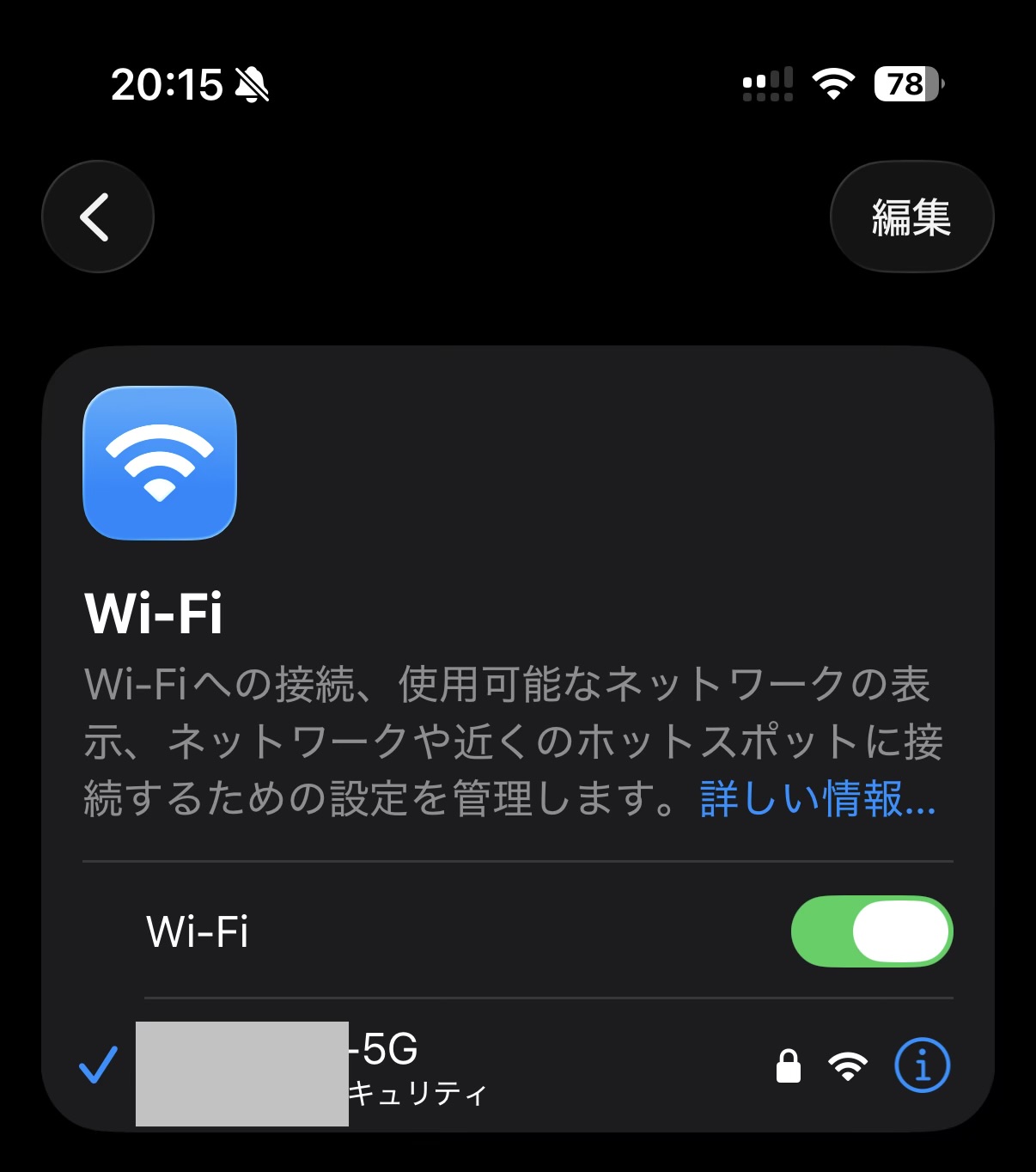
Wi-Fiそのものにつながらない場合は「家でWi-Fiがつながらないときの確認ポイント」も参考になります。
原因2:Wi-Fiアシストがモバイル回線へ切り替えた
Wi-Fiアシストは、Wi-Fiの状態が悪いときにモバイルデータ通信へ自動で切り替え、Webページなどを読み込みやすくする機能です。初期状態では有効になっています。
確認:「設定」→「モバイル通信」を開き、一番下までスクロールして「Wi-Fiアシスト」を確認します。項目の近くに使用量が表示される場合は、その数字も判断材料になります。
無料対策:通信量を最優先で節約したい場合は、Wi-Fiアシストをオフにして数日間比較します。ただし、Wi-Fiが弱い場所ではページの読み込みが止まりやすくなります。
Wi-Fiアシストはすべての通信に働くわけではありません。Appleによると、主にアプリを画面上で使用しているときに動作し、バックグラウンドのダウンロードでは有効になりません。また、大容量データを扱う一部の他社製アプリでは動作しない場合があります。そのため、ギガが大量に減った原因をWi-Fiアシストだけに決めつけないことが重要です。
原因3:5Gの「より多くのデータを許容」が有効になっている
5G対応iPhoneでは、「5Gでより多くのデータを許容」というデータモードがあります。この設定では、高画質の動画やFaceTime、モバイル回線でのiOSアップデート、自動iCloudバックアップなど、通信量の多い機能を利用できます。
さらにAppleは、この設定が有効な場合、よく使うWi-Fiの速度が遅い、または不安定なときに、Wi-Fiの代わりに5Gを使うことがあると案内しています。
確認:一般的には「設定」→「モバイル通信」→「通信のオプション」→「データモード」で確認できます。デュアルSIMや通信会社によって経路が異なる場合があります。
無料対策:「標準」または「省データモード」へ変更します。高画質通信よりギガの節約を優先する場合は、省データモードが分かりやすい選択です。
原因4:写真や動画をクラウドへ同期している
写真や動画は容量が大きいため、iCloud写真、Googleフォト、Amazon Photosなどがモバイル回線で同期すると、通信量が増えることがあります。長い動画、4K動画、Live Photosを多く撮影した日は特に確認してください。
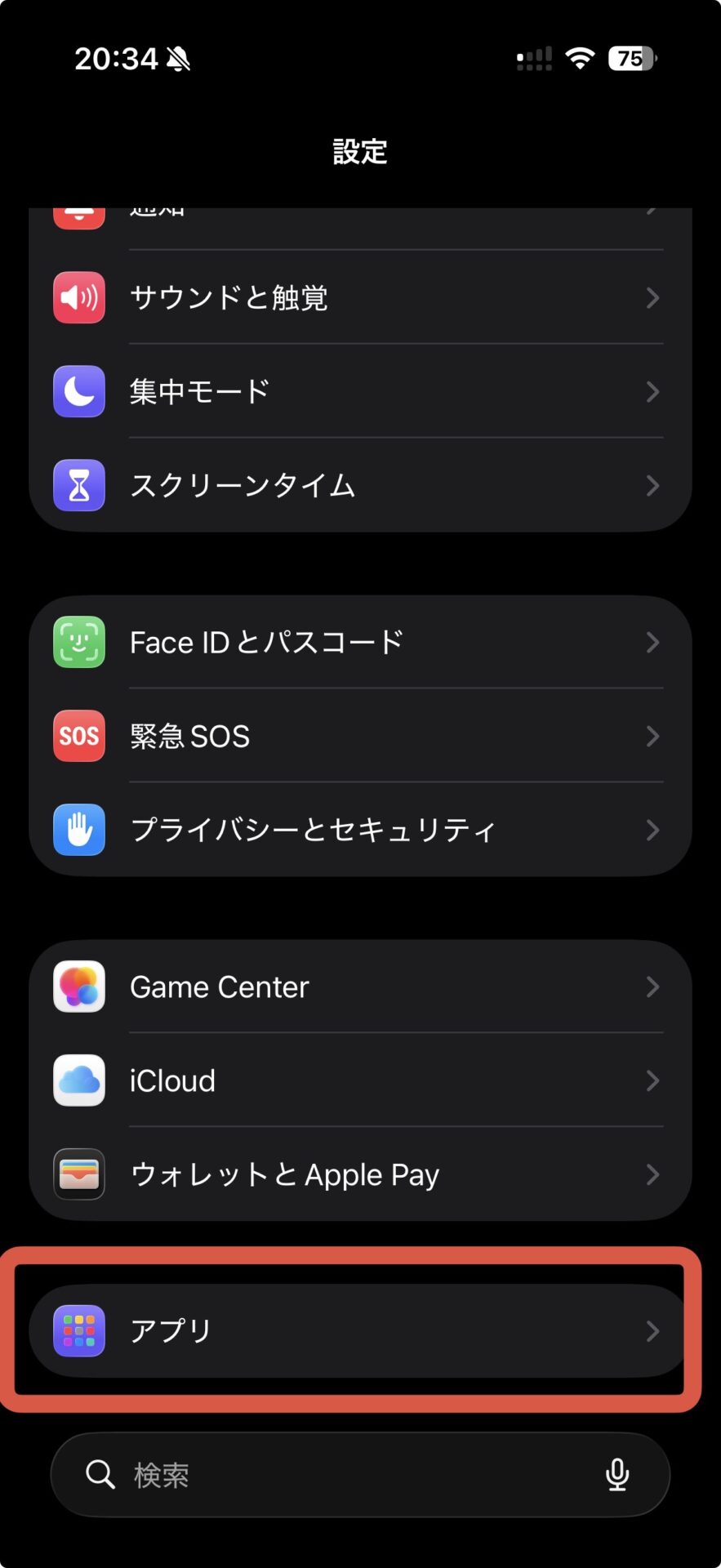
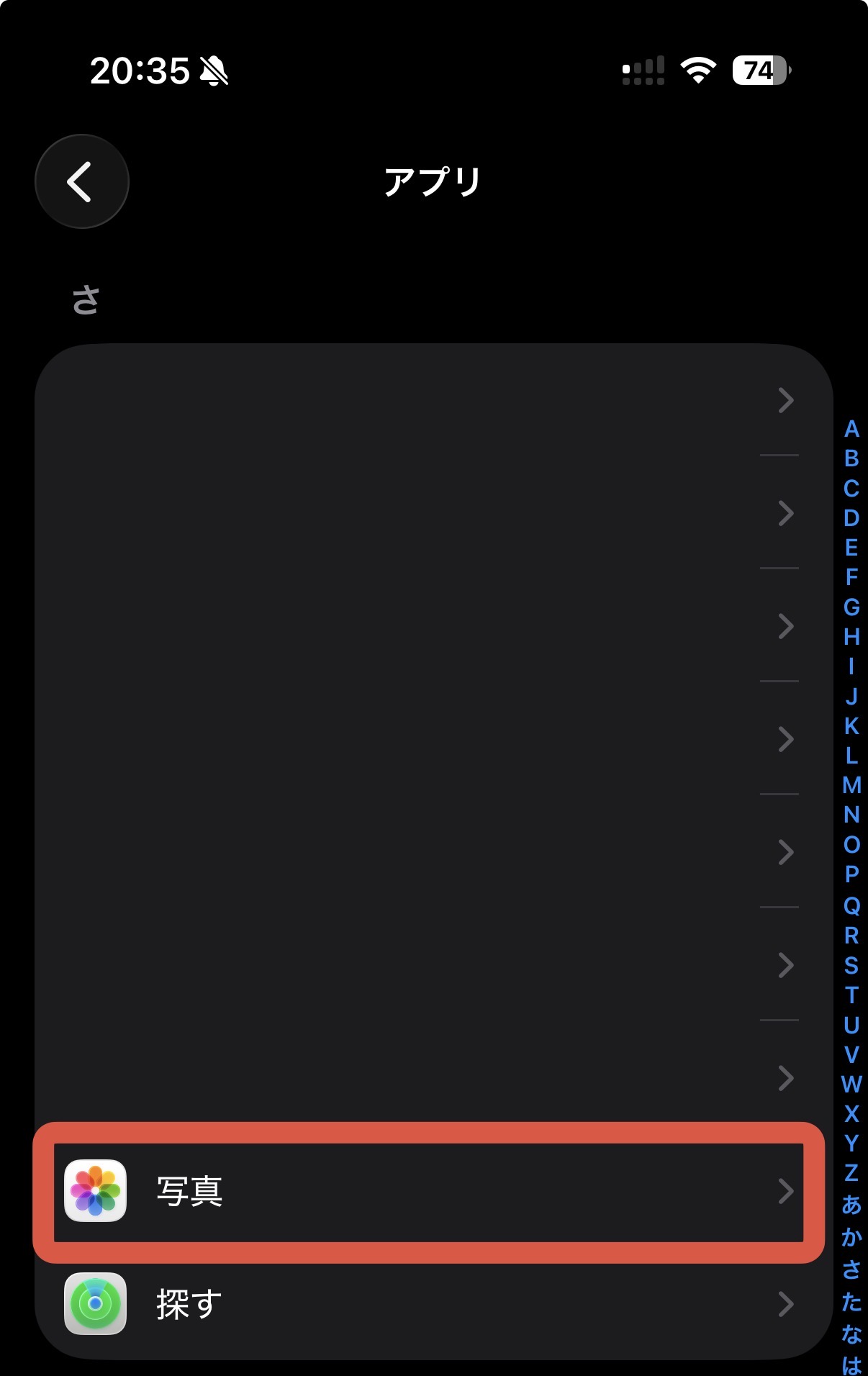
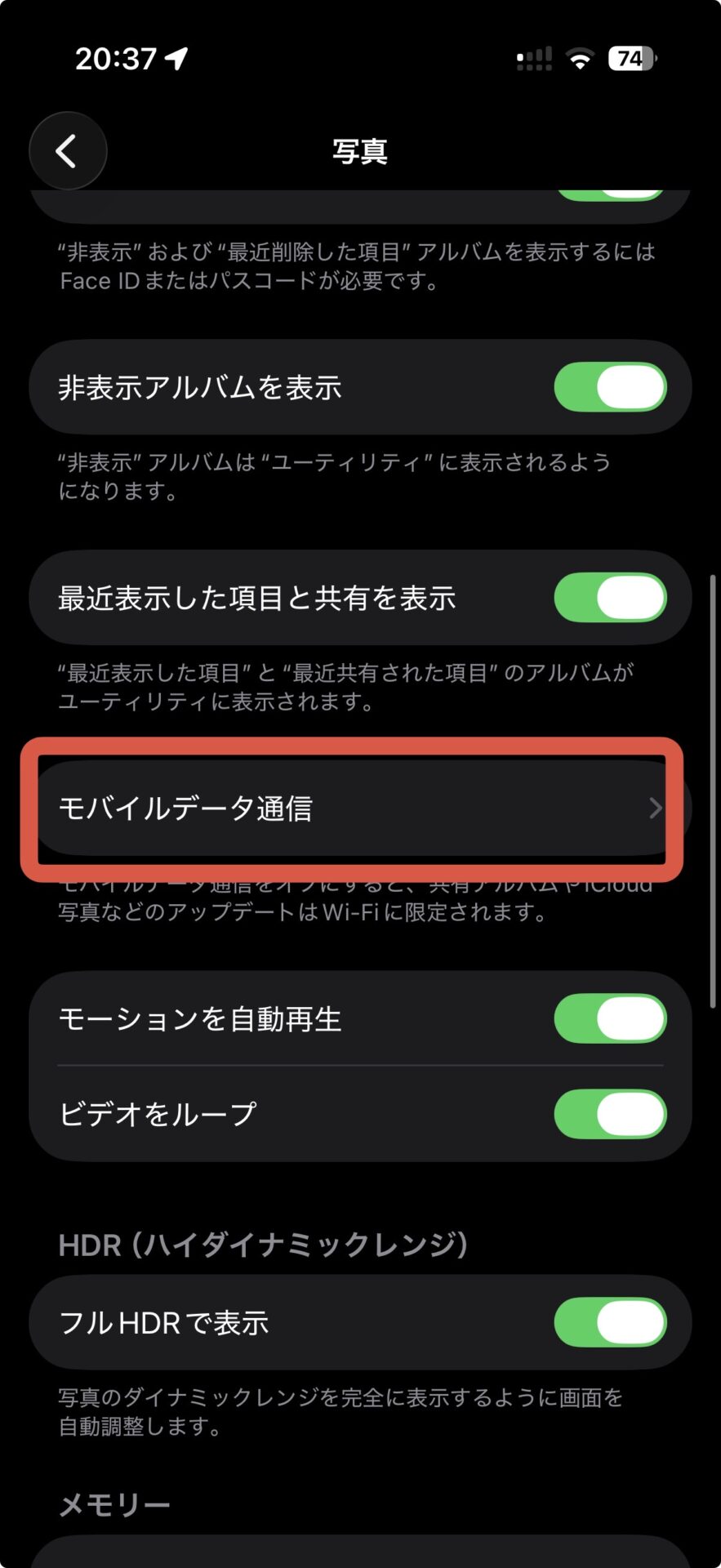
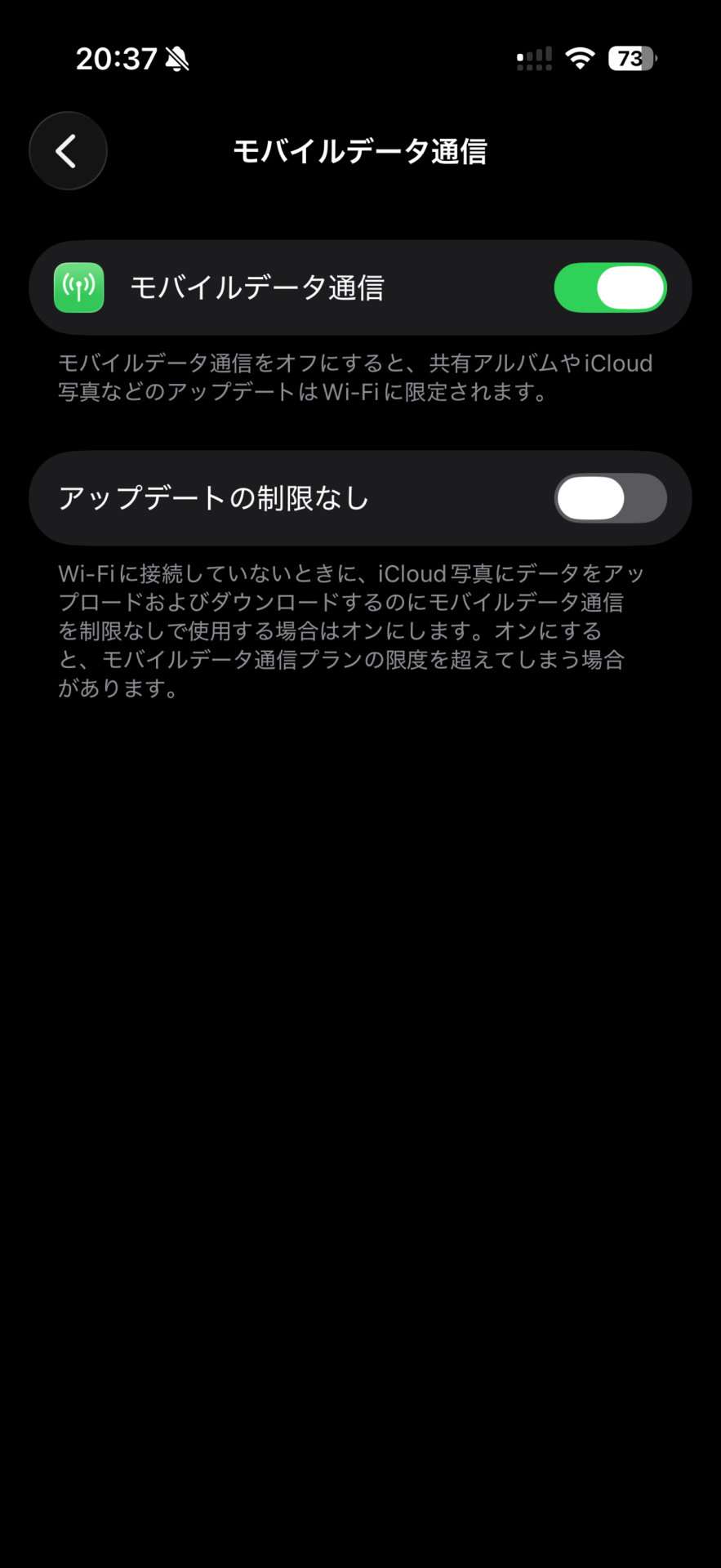
確認:「設定」→「モバイル通信」で「写真」やクラウド保存アプリの通信量を確認します。数字が大きい場合は、そのアプリのモバイルデータ通信をオフにして、Wi-Fi接続中だけ通信させます。
無料対策:最初にアプリ単位のモバイルデータ通信を制限します。「このiPhoneを同期」を慌ててオフにする必要はありません。
原因5:動画・SNS・音楽をモバイル回線で使った
YouTube、Netflix、TikTok、Instagram、音楽配信などは、短時間でも通信量が大きくなることがあります。自宅を出たあとや、Wi-Fiが切れた直後も再生を続けていると、モバイル回線へ切り替わったことに気づきにくくなります。
確認:「設定」→「モバイル通信」で、動画・SNS・音楽アプリの使用量を確認します。アプリ内に通信量の節約、高画質再生、モバイル回線でのダウンロードなどの設定があれば、そちらも確認します。
無料対策:高画質再生を「自動」または「データ節約」に変更し、動画のダウンロードはWi-Fi接続中に行います。外出先で使わない動画アプリは、iPhone側でモバイルデータ通信をオフにする方法が確実です。
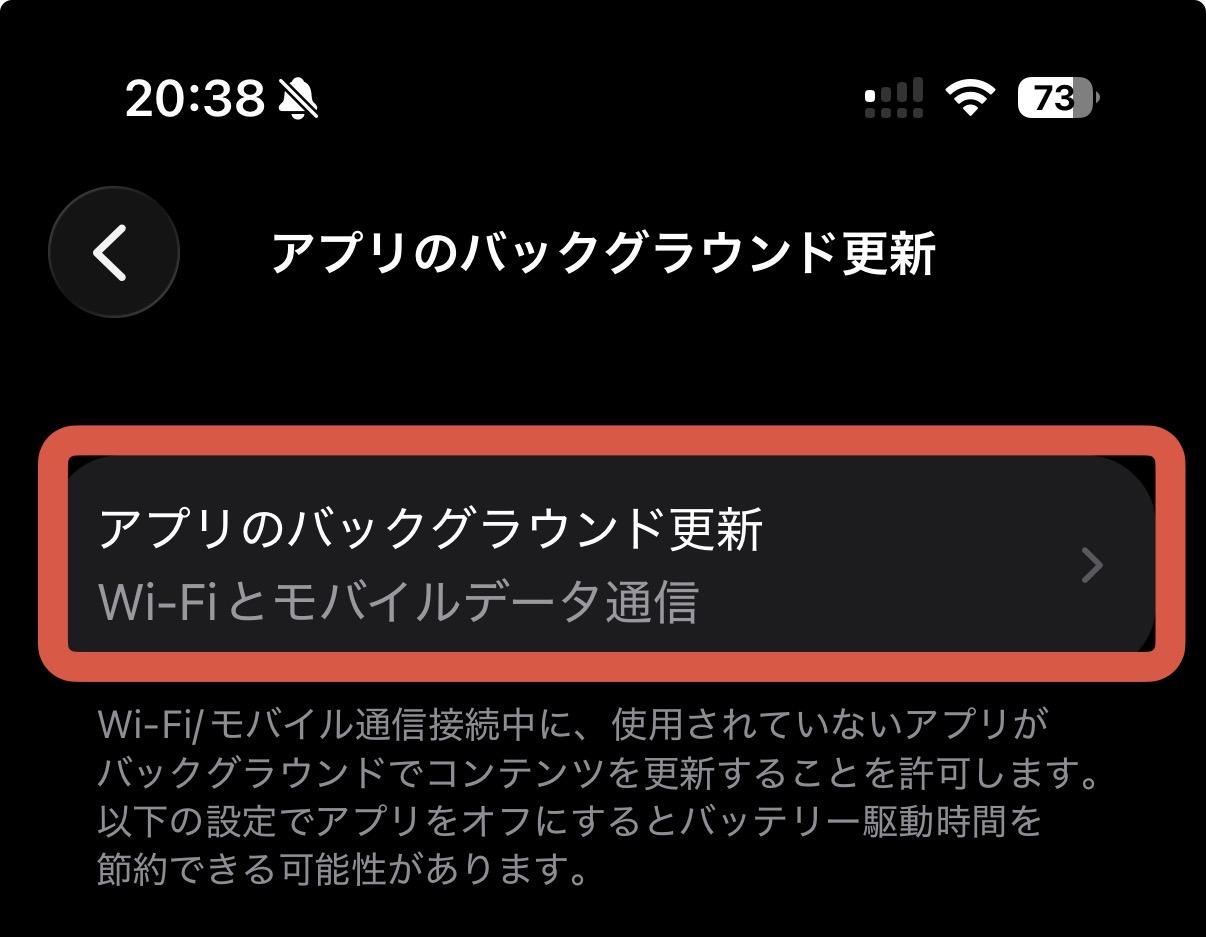
原因6:アプリのバックグラウンド更新や自動アップデート
一部のアプリは、画面に表示していないときにも新着情報などを確認します。App Storeから入れたアプリは、初期状態では自動アップデートされます。
確認:「設定」→「一般」→「アプリのバックグラウンド更新」を開き、「Wi-Fi」または「Wi-Fiとモバイルデータ通信」のどちらが選ばれているか確認します。個別アプリのスイッチも見直せます。
App Storeは「設定」→「アプリ」→「App Store」→「アプリのアップデート」で確認できます。iOSの自動アップデートは、通常、充電中かつWi-Fi接続中に行われます。ただし、5Gのデータモードで「より多くのデータを許容」が有効な場合は、モバイル回線でiOSアップデートが行われる可能性があります。
無料対策:重要性の低いアプリだけバックグラウンド更新をオフにします。すべてを停止すると、通知や最新情報の反映が遅れるアプリがあるため、通信量の大きいアプリから見直してください。
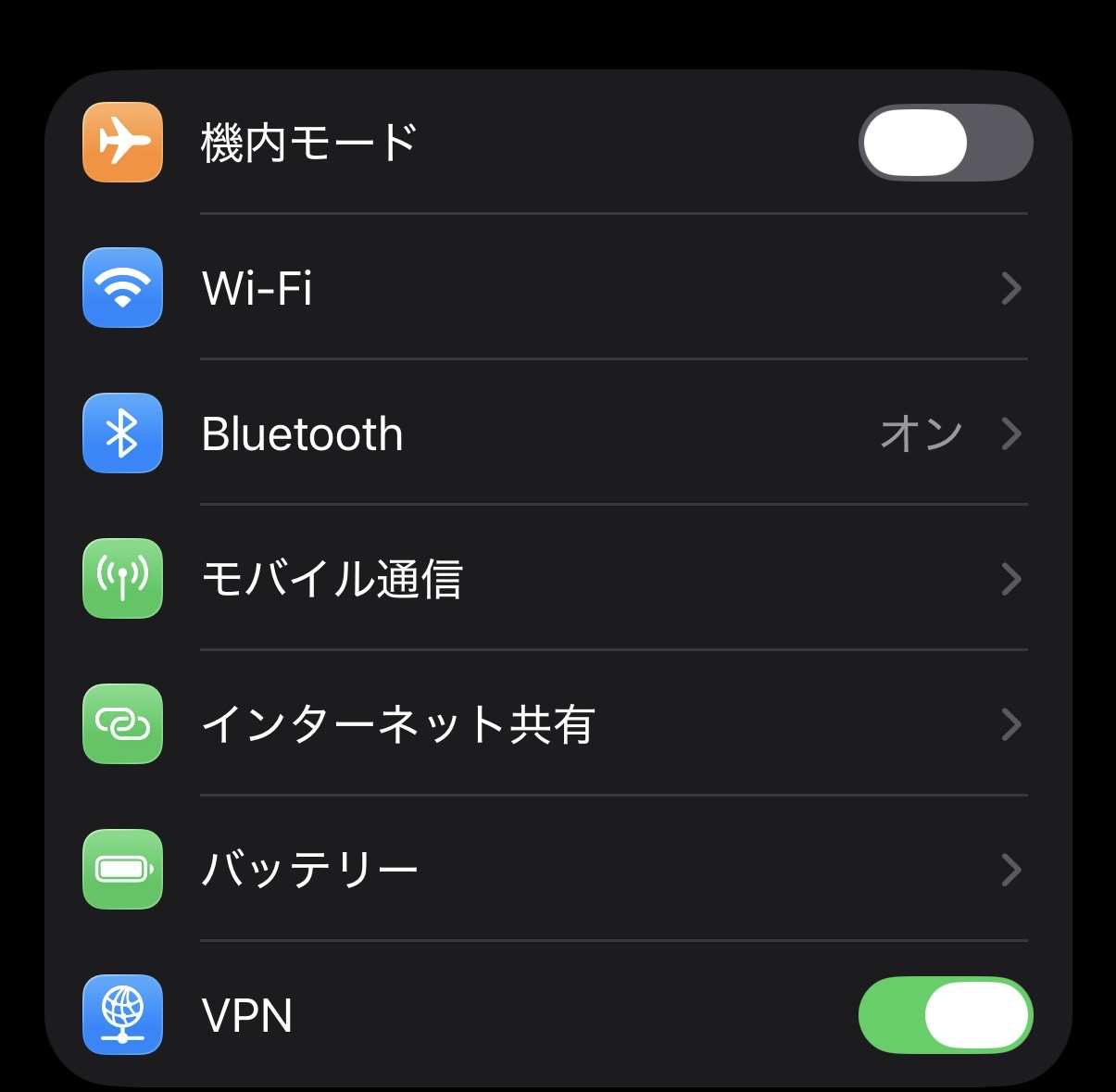
原因7:インターネット共有で別の端末が通信した
インターネット共有は、iPhoneのモバイル回線をパソコン、タブレット、ゲーム機などへ分ける機能です。接続したパソコンがOS更新やクラウド同期を行うと、短時間で大きな通信量になる場合があります。
確認:「設定」→「インターネット共有」を開きます。初期設定前は「設定」→「モバイル通信」→「インターネット共有を設定」と表示される場合があります。
無料対策:使用していないときは「ほかの人の接続を許可」をオフにし、推測されにくいWi-Fiパスワードへ変更します。家族の端末が自動接続していないかも確認しましょう。
Screenshot
iCloud写真は「同期」なので、安易にオフ・削除しない
既存記事ではiCloud写真を「バックアップ」として説明していましたが、より正確には、複数の端末とiCloudで写真ライブラリを同じ状態に保つ同期機能です。
iCloud写真が有効な状態で、1台の端末から写真や動画を削除すると、同じApple AccountでiCloud写真を使っているほかの端末からも削除されます。Appleも、iCloud写真とは別にライブラリのバックアップコピーを取ることを案内しています。
ギガを節約したい場合は、次の順番で確認するのが安全です。
- 通信会社とiPhoneの使用量で「写真」が原因か確認する
- 「設定」→「モバイル通信」で「写真」の通信をオフにする
- GoogleフォトやAmazon Photosなど、ほかの同期アプリも確認する
- 同期自体を停止する場合は、写真の保存先とバックアップを先に確認する
写真を守る目的で外付けストレージを紹介する場合は、本記事へ商品を大量に追加せず、「iPhone写真のバックアップ方法」を別記事にして詳しく説明するほうが安全で、検索意図にも合います。
ギガを節約する設定を影響の少ない順に試す
原因が特定できない場合は、次の順番で試してください。設定変更後は数日間使用量を確認し、一度にすべて変更しないほうが原因を判断しやすくなります。
- 通信量が大きいアプリだけモバイルデータ通信をオフにする
- モバイル回線の省データモードをオンにする
- 動画・音楽アプリをデータ節約設定にする
- 写真・クラウドアプリをWi-Fi接続中だけ通信させる
- 不要なアプリのバックグラウンド更新をオフにする
- App Storeの自動アップデートを確認する
- 5Gのデータモードを「標準」または「省データモード」にする
- Wi-Fiアシストをオフにして比較する
- インターネット共有をオフにする
省データモードを使うと、バックグラウンド更新、自動ダウンロード、ストリーミング品質、iCloud写真の更新などが制限または一時停止されます。そのため、節約効果が期待できる一方、写真や情報の反映が遅れる場合があります。
設定で改善しない場合の商品・サービスの選び方
アプリの設定が原因なら、ルーターを買ってもギガの減少は止まりません。次の表で、自分の症状と商品が一致する場合だけ検討してください。
| 症状 | 候補 | 購入しなくてよいケース |
|---|---|---|
| 別室や2階だけWi-Fiが弱い | メッシュWi-Fi | ルーターの置き場所を変えるだけで改善した |
| ルーターの近くでも頻繁に切れる | 新しいWi-Fiルーター | 回線障害やONUの不調が原因 |
| 固定回線を引けない・工事を待てない | ホームルーター | 現在の固定回線が正常に使えている |
| 外出先で動画を大量に見る | 大容量料金プラン | 自宅Wi-Fiの不調だけが原因 |
離れた部屋だけ弱いならTP-Link Deco X50
Deco X50は、複数台で1つのWi-Fiネットワークを作るWi-Fi 6対応メッシュシステムです。メーカーは2台セットで最大420平方メートルをカバーする目安を示しており、Decoアプリの画面に沿って設定できます。
- 向いている人:2階、廊下の奥、離れた部屋などに電波が届きにくい人
- 向いていない人:ワンルームやルーターの近くでも回線自体が遅い人
- 購入前の確認:現在の回線機器との接続方法、必要台数、設置場所、プロバイダーの接続方式
- 解決できない例:iPhoneアプリのモバイル通信設定や外出先での動画視聴
古いルーターの買い替えならバッファロー WSR-3000AX4L
WSR-3000AX4Lは、2026年6月発売のWi-Fi 6対応エントリーモデルです。Wi-Fi EasyMesh、スマート引っ越し、無線引っ越し機能、スマートフォン用アプリに対応しています。
従来候補だったWSR-5400AX6Pも公式サポートが継続していますが、本記事では発売時期と初心者向け機能を考慮し、現行候補としてWSR-3000AX4Lを採用します。多数の端末や高速な宅内通信を重視する場合は、上位モデルも比較してください。
- 向いている人:古いルーターから、価格を抑えてWi-Fi 6対応機へ交換したい人
- 向いていない人:2階建てなどで1台では電波範囲が足りない人
- 購入前の確認:契約回線、IPv6接続方式、現在のルーター、必要なLANポート数
- 解決できない例:通信会社側の障害、ONUの故障、アプリによるモバイル通信
固定回線工事が難しい場合だけモバレコAirを検討
モバレコAirは、SoftBank Airとメールマガジンサービスを組み合わせた、工事不要のホームルーターサービスです。コンセントへ接続して利用できるため、固定回線を引けない、開通工事を待てない場合の候補になります。
ただし、利用場所によって速度が変わり、夜間など利用が集中する時間帯には速度が低下する場合があります。端末購入には分割代金があり、割引期間内に解約すると残債が発生する場合もあります。申し込む前に、住所別の提供エリア、端末代、割引期間、解約時の残債、実際の支払総額を確認してください。
- 向いている人:賃貸などで回線工事が難しく、対応エリアを確認できた人
- 向いていない人:安定した固定回線がすでにある人、低遅延を重視するオンラインゲーム用途
- 購入前の確認:住所別エリア、端末残債、キャンペーン条件、夜間の速度低下
- 解決できない例:外出先で使うiPhoneのギガ不足

外出先で動画やSNSを多く使う人は、自宅用ルーターではなく、現在の使用量に合った料金プランの比較が必要です。料金、通話、対応エリア、速度、テザリング条件を比較できる別記事へ案内してください。
よくある質問
Wi-Fiにつないでいればギガは絶対に減りませんか?
いいえ。Wi-Fiが切れた場合、Wi-Fiアシストが働いた場合、5Gのデータ設定でモバイル回線が優先された場合などは、ギガを消費する可能性があります。
Wi-Fiマークが出ているのにギガが減るのはなぜですか?
表示を確認した時点ではWi-Fiにつながっていても、使用中に一時的に切れた可能性があります。通信会社の使用履歴と「設定」→「モバイル通信」のアプリ別使用量を確認してください。
何のアプリがギガを使ったか確認できますか?
「設定」→「モバイル通信」で、アプリ別の使用量を確認できます。ただし期間が契約月と一致しない場合があるため、請求期間の正確な使用量は通信会社のアプリやマイページでも確認してください。
Wi-Fiアシストはオフにしたほうがよいですか?
通信量の節約を最優先するなら、オフにして様子を見る方法があります。ただしWi-Fiが弱い場所で通信が止まりやすくなります。使用量を確認し、自分に必要か判断してください。
iCloud写真をオフにしても写真は消えませんか?
設定変更時の選択内容や、端末にオリジナルが保存されているかによって状況が変わります。安易にオフにせず、先に保存状況と別のバックアップを確認してください。iCloud写真が有効な状態で写真を削除すると、同期中のほかの端末からも削除されます。
省データモードをオンにすると何が変わりますか?
バックグラウンド更新、自動ダウンロード、ストリーミング品質、iCloud写真の更新などが制限または一時停止されます。通信量を節約できますが、情報や写真の反映が遅れる場合があります。
モバイルデータ通信をオフにすると電話も使えませんか?
モバイルデータ通信のオフは、携帯電話回線によるインターネット通信を止める設定です。通常の音声通話やSMSは利用できますが、Wi-Fiがない場所ではLINE、iMessage、メールなどは使えません。通信会社固有のサービスは契約先へ確認してください。
ルーターを買い替えればギガの減少は止まりますか?
自宅のWi-Fiが弱い、切れる、ルーターが不安定という原因なら改善する可能性があります。アプリ設定、写真同期、外出先での動画、テザリングが原因なら、ルーターを買い替えても解決しません。
ルーターとメッシュWi-Fiのどちらがよいですか?
ルーターの近くでも不安定なら、まずルーターや回線を確認します。近くでは安定し、離れた部屋だけ弱いならメッシュWi-Fiが向いています。
通信量が異常に多い場合、通信会社へ相談できますか?
相談できます。通信会社は請求期間に対応した使用量を確認できます。急増した日、使用量、アプリ別内訳、試した設定をメモしておくと説明しやすくなります。不明な通信や請求がある場合は、早めに契約先へ問い合わせてください。
まとめ:商品を買う前に、通信量の内訳から確認しよう
Wi-FiなのにiPhoneのギガが減る場合は、最初に通信会社の使用量と、iPhoneのアプリ別通信量を確認してください。
- 今すぐ止めたい場合は、モバイルデータ通信を一時停止する
- 通信量が大きいアプリだけモバイル通信を制限する
- Wi-Fiアシストと5Gのデータモードを別々に確認する
- iCloud写真は同期なので、安易にオフ・削除しない
- 別室だけWi-Fiが弱い場合に限り、メッシュWi-Fiなどを検討する
設定を見直しても自宅のWi-Fiが頻繁に切れる場合は、症状に合う機器を選びましょう。
参考にした公式情報
- Apple:iPhoneでモバイルデータ通信の設定を表示する/変更する
- Apple:iPhoneやiPadでモバイルデータ通信を利用する
- Apple:Wi-Fiアシストについて
- Apple:iPhoneで5Gを使う
- Apple:iPhoneやiPadで省データモードを使う
- Apple:iCloud写真を設定・使用する
- Apple:アプリのバックグラウンド更新機能を使う
- Apple:App Storeからアプリをアップデートする
- Apple:iPhoneからインターネット接続を共有する
- TP-Link:Deco X50製品情報
- バッファロー:WSR-3000AX4L製品情報
- モバレコAir公式
情報確認日:2026年8月17日。iOS、通信会社、料金プラン、製品仕様、キャンペーンは変更される場合があります。公開前と購入前に公式情報を再確認してください。